





Je maakt een account, een project met een pakket, en zet er iets op: WordPress, je eigen code of een site die je verhuist. Daarna staat je site online op een Cubli-adres, en koppel je je eigen domein wanneer je wilt.
1. Maak een account
Maak een account op app.cubli.io. Je krijgt meteen een eigen werkruimte: daarin staan je projecten, domeinen en facturen.
Bevestig je e-mailadres met de knop in de mail die je krijgt, en stel daarna tweestapsverificatie in. Dat is verplicht voor iedereen. Hoe dat werkt lees je in Je account en tweestapsverificatie.
2. Maak een project
Een project is één site of app, met alles wat erbij hoort: database, domeinen en back-ups.
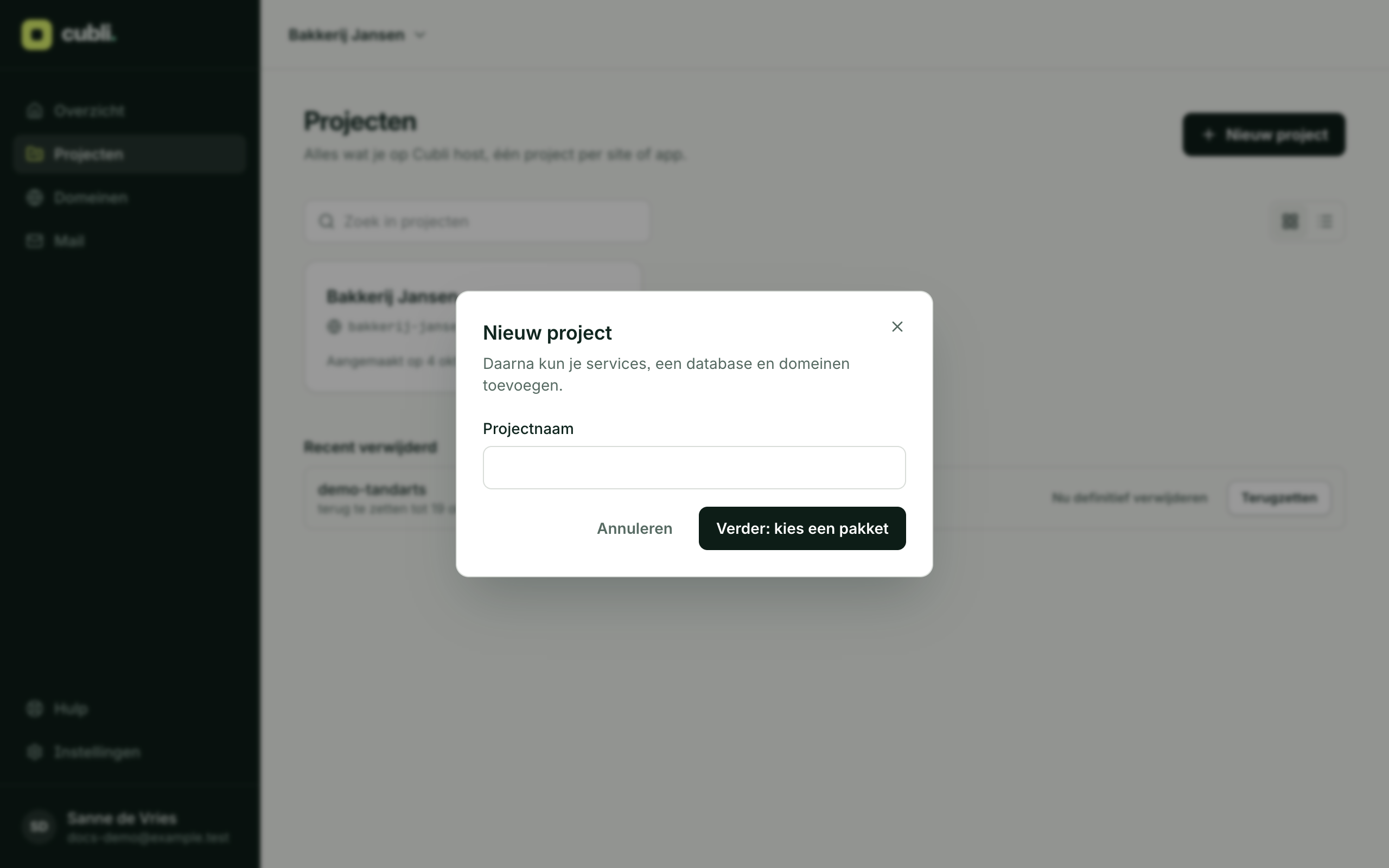
- Klik Projecten en dan Nieuw project.
- Geef het een naam, bijvoorbeeld de naam van je bedrijf of site.
- Klik Verder: kies een pakket.
3. Kies een pakket
Elk project draait op een pakket: Static, Standard, Pro of Business. De prijzen zie je bij het kiezen, en op de pagina Prijzen.
- Twijfel je? Kies Standard. Daar past een WordPress-site met database ruim op. Upgraden kan altijd en gaat meteen in.
- Static is alleen voor een site zonder database. Zie Wat is Static?
- Nieuw bij Cubli? Kies Gratis proberen, daarna automatisch: je eerste pakket is 7 dagen gratis. Meer hierover in Een pakket kiezen en wijzigen.
4. Zet iets op je project
Een leeg project laat je kiezen wat erop komt:
- Template: een kant-en-klare site, zoals WordPress, een Astro-site of een Next.js-app.
- GitHub-repo: je eigen code. Elke push gaat daarna vanzelf live. Zie Deployen vanuit GitHub.
- Database: Postgres of MySQL, als je app er een nodig heeft.
- Verhuizen naar Cubli: haal je bestaande WordPress-site op. Zie WordPress verhuizen naar Cubli.
- Lege service (CLI of AI): voor code die je vanaf je eigen computer of met je AI-tool online zet. Zie Je eerste deploy.
Voor WordPress klik je Template en dan WordPress. Cubli maakt de site en een database aan. Na ongeveer een minuut staat hij online op een Cubli-adres, zoals bakkerij-jansen-a9ixqd.cubli.app. Open dan het tabblad WordPress en klik WordPress installeren om een sitenaam en je beheerdersaccount te kiezen.
5. Je project in één oogopslag
Bij één site zie je de eenvoudige weergave: of hij online is, en de knoppen die je het vaakst nodig hebt.
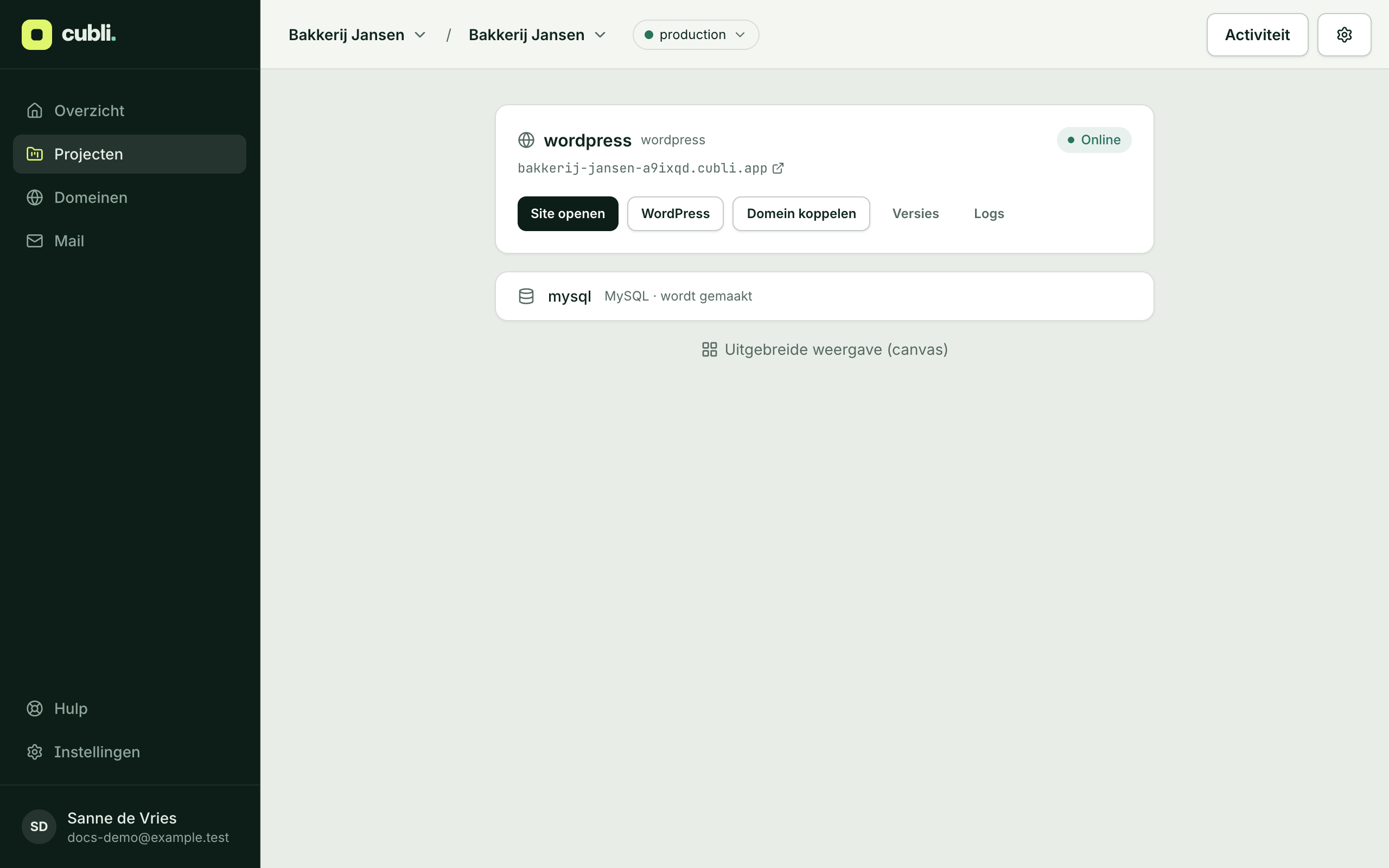
- Site openen: je site in een nieuw tabblad.
- WordPress: inloggen in WordPress, zonder wachtwoord.
- Domein koppelen: je eigen domeinnaam. Zie Je eigen domein koppelen.
- Versies: elke versie die live stond, en met één klik terug naar een vorige.
- Logs: wat je site meldt, voor als er iets misgaat.
Meer instellingen of meerdere onderdelen? Klik Uitgebreide weergave (canvas). Met Eenvoudige weergave ga je terug. Het dashboard werkt ook op je telefoon.
Hulp nodig?
Kom je er niet uit, mail dan support@cubli.io.
Dank je voor je reactie.Wat miste je? Mail het naar support@cubli.io
Lees ook
Kom je er niet uit? Mail support@cubli.io, of vraag het vanuit je dashboard: Hulp